

Mengapa Memilih Python untuk Memulai Belajar Pemrograman?
Python telah menjadi bahasa pemrograman paling populer di dunia berkat sintaksisnya yang sederhana dan multifungsi. Mulai dari pengembangan web, analisis data, hingga Artificial Intelligence (AI), Python adalah "senjata" utama para developer modern.
Kabar baiknya, proses instalasi Python di Windows sebenarnya sangat mudah. Meski sering disebut "next-next-finish", ada satu langkah krusial yang jika terlewat akan membuat perintah Python tidak dikenali di sistem Anda. Mari kita bedah langkah-langkahnya secara detail.
Langkah 1: Download Installer Python Terbaru
Pastikan Anda mendapatkan file instalasi dari sumber resmi untuk menjamin keamanan dan stabilitas. Saat ini, Python versi 3 adalah standar industri yang wajib Anda gunakan.
- Kunjungi situs resmi di python.org.
- Masuk ke menu Downloads dan pilih Windows.
- Klik tombol download untuk versi terbaru (misalnya Python 3.12.x atau yang lebih baru).
Langkah 2: Proses Instalasi (Langkah Paling Penting!)
Setelah file .exe berhasil diunduh, buka file tersebut untuk memulai proses instalasi. Di sinilah letak konfigurasi paling vital:
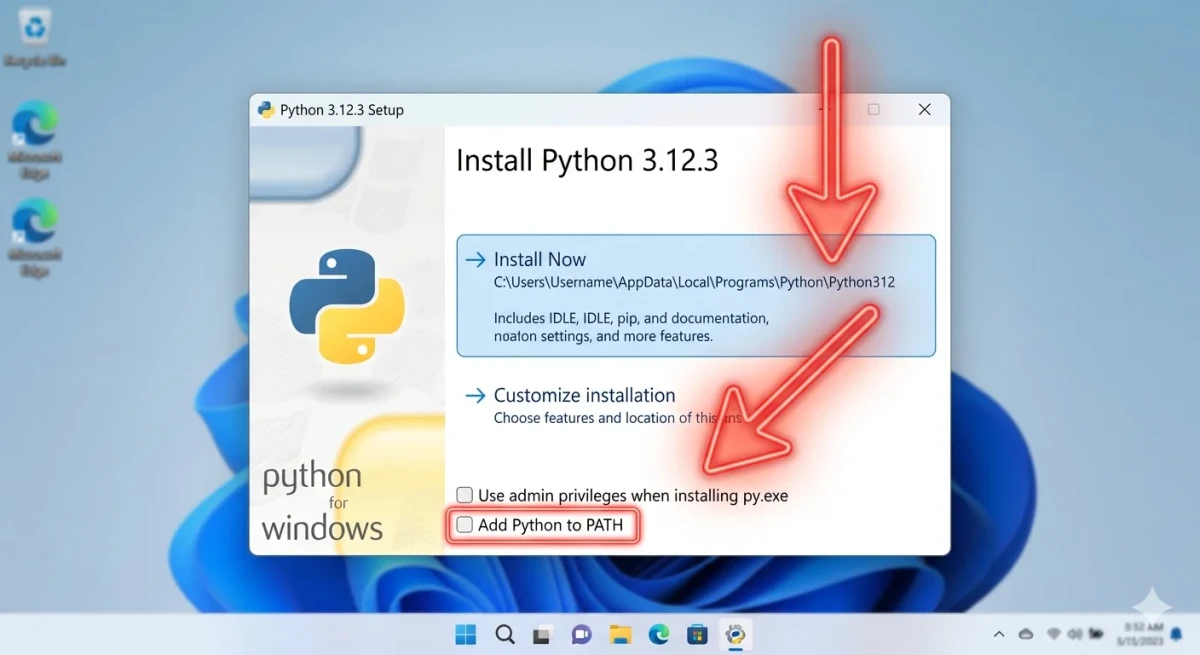
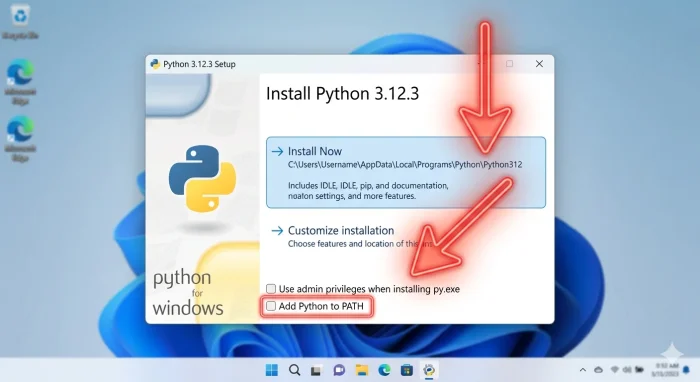
- Centang opsi "Add Python.exe to PATH": Jangan terburu-buru klik install. Pastikan kotak di bagian bawah ini dicentang agar Anda bisa menjalankan Python melalui Command Prompt (CMD) atau PowerShell dari direktori mana pun.
- Pilih Install Now untuk pengaturan standar, atau Customize installation jika Anda ingin menentukan lokasi folder instalasi sendiri.
- Tunggu hingga muncul pesan "Setup was successful".
Apa Itu "Add to PATH"?
Singkatnya, PATH adalah daftar folder di Windows yang digunakan sistem untuk mencari perintah yang Anda ketik di CMD. Jika Anda tidak mencentang opsi ini, Anda harus mengetikkan alamat lengkap folder Python setiap kali ingin menjalankan program, yang tentu saja sangat tidak praktis.
Langkah 3: Verifikasi Instalasi Melalui CMD
Setelah instalasi selesai, kita perlu memastikan bahwa sistem sudah mengenali Python dengan benar. Jangan hanya mengandalkan Python Shell dari Start Menu, mari kita uji melalui Command Prompt.
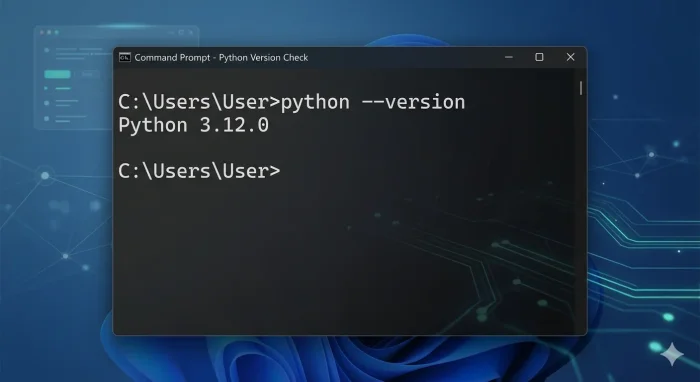
Buka CMD (Tekan tombol Win + R, ketik cmd, lalu Enter), kemudian ketikkan perintah berikut:
python --versionJika muncul output seperti Python 3.12.x, selamat! Python sudah terpasang dengan sempurna. Untuk masuk ke mode interaktif, Anda cukup mengetikkan:
python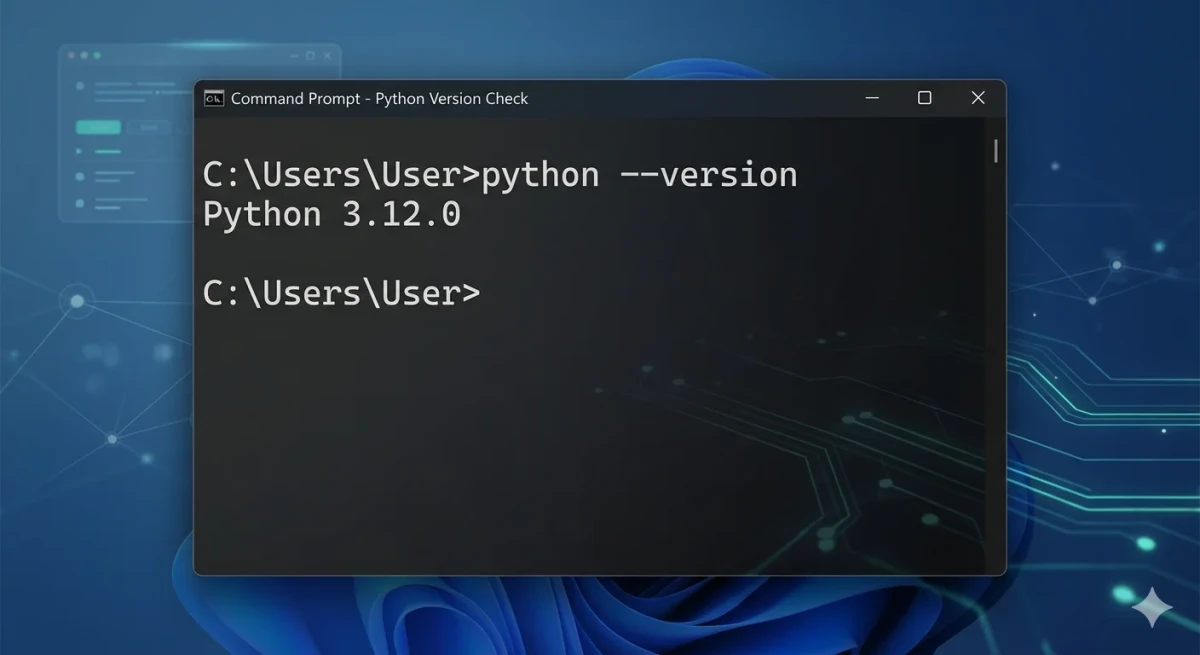
Langkah 4: Mencoba Python Shell
Selain melalui CMD, Windows juga menyediakan IDLE (Python GUI) yang terpasang otomatis. Anda bisa mencarinya di Start Menu. Ini adalah tempat yang aman bagi pemula untuk mencoba baris kode pertama mereka tanpa perlu menginstall code editor tambahan seperti VS Code atau PyCharm terlebih dahulu.
Sekarang, Anda sudah siap untuk mulai menulis baris kode pertama Anda. Selamat belajar!